
Intégrer Solarman à Home Assistant : le guide complet 2026
Table des matières
Vous venez de vous offrir un onduleur photovoltaïque Deye ou Sofar. Super matériel. Mais il y a un hic de taille, l'obligation de passer par le cloud chinois officiel Solarman Smart. Je trouve ça aberrant. Dépendre d'un serveur distant qui rame pour suivre sa propre électricité locale est un non-sens absolu. Sans parler des craintes légitimes pour vos données privées. Reprendre le contrôle en local est l'unique solution viable pour coupler intelligemment votre production à votre domotique. D'ailleurs, si vous calculez encore votre retour sur investissement, gardez en tête que l'autoconsommation s'optimise dès le choix du matériel. Nous avons longuement abordé ce point en décortiquant le prix d'un panneau solaire 500W en Île-de-France.
"Pour intégrer Solarman à Home Assistant, vous devez installer l'intégration personnalisée « Solarman » via HACS. Allez ensuite dans les paramètres d'intégration, ajoutez l'adresse IP statique de votre onduleur et son numéro de série (datalogger), puis sélectionnez le profil matériel adéquat. Cette méthode assure une remontée fiable et locale de vos données solaires.
Pourquoi connecter son onduleur Solarman à Home Assistant ?
L'application native dépanne au début. Mais pour un amateur de domotique, on en fait très vite le tour. Lier directement votre matériel à votre serveur local vous redonne le pouvoir sur votre souveraineté énergétique. Et ça change tout.
D'abord, vous coupez le cordon avec le cloud distant. Fini la latence. Vos données s'actualisent en temps réel au lieu de subir les rafraîchissements hasardeux d'un serveur saturé à l'autre bout du monde. Vos historiques restent bien au chaud chez vous. Une panne internet ? Une maintenance du fabricant ? Votre suivi continue de fonctionner.
Ensuite, vous débloquez une vraie synergie domotique. Votre production solaire sort de son isolement sur une application tierce pour alimenter le cerveau de votre maison. C'est à ce moment précis que vous devenez capable de déclencher la chauffe de l'eau ou la recharge de la voiture électrique à la seconde où vos panneaux dégagent un surplus d'énergie.
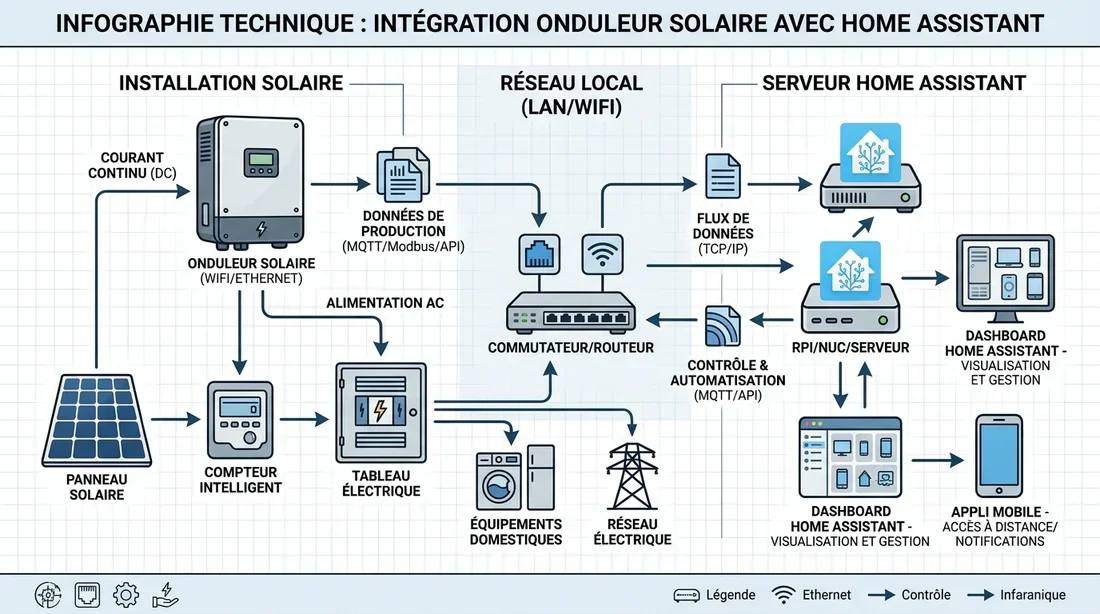
Architecture technique du système SOLARMAN Local
Les 3 prérequis avant de lancer l'installation
Brûler les étapes d'une intégration réseau mène directement à des messages d'erreur incompréhensibles. Avant d'ouvrir votre tableau de bord, vous devez absolument valider trois points techniques.
Assurez-vous que le Home Assistant Community Store (HACS) est installé et actif sur votre système. C'est la porte d'entrée obligée pour récupérer ce composant communautaire.
Ensuite, figez une adresse IP statique. C'est le piège classique. Fouillez dans l'interface de votre box internet, repérez le dongle WiFi de l'onduleur et bloquez son adresse. Sans ce réglage de DHCP binding, l'IP changera au premier redémarrage et cassera la communication avec le serveur.
Enfin, notez le numéro de série de votre matériel. Regardez l'étiquette sous la clé de communication branchée à votre onduleur. Ce numéro identifie votre datalogger de façon unique et fera office de mot de passe réseau.
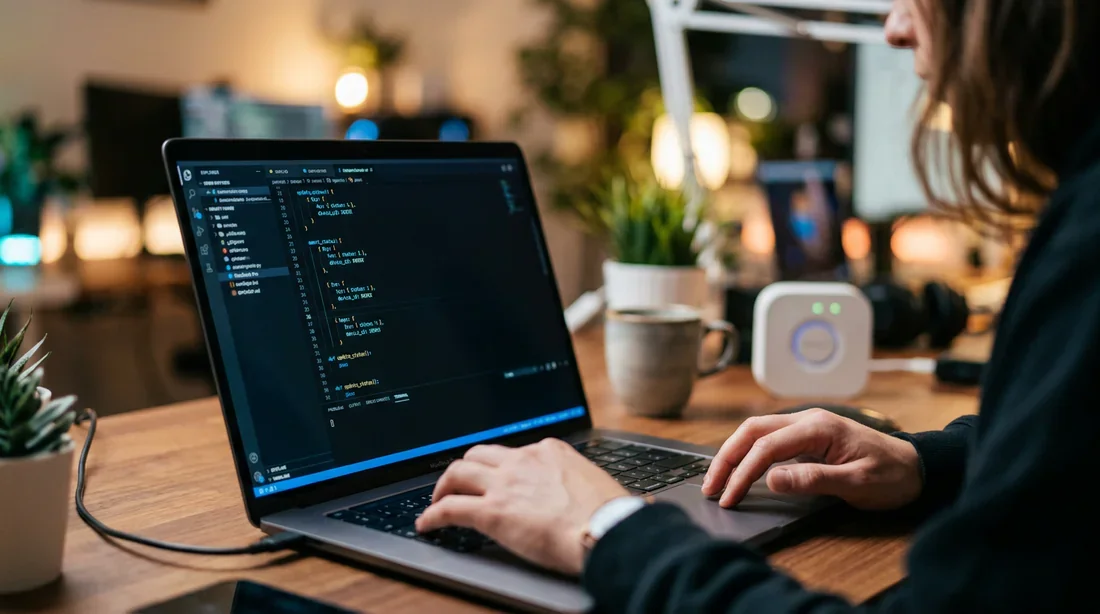
Configuration de l'intégration Solarman Local
Installation de l'intégration Solarman via HACS
Le réseau est propre et prêt. Passons aux manipulations concrètes dans votre instance.
L'ajout du dépôt personnalisé
Des développeurs passionnés maintiennent cette intégration sur GitHub. Ouvrez l'onglet HACS dans votre menu latéral gauche. Cliquez sur les trois petits points en haut à droite et choisissez l'option des dépôts personnalisés. Collez l'URL du dépôt GitHub du composant Solarman, choisissez la catégorie « Intégration » et validez l'ajout. Tapez ensuite simplement « Solarman » dans la barre de recherche principale de HACS. La carte de l'extension apparaît. Téléchargez les fichiers et redémarrez impérativement votre serveur pour réveiller le module.
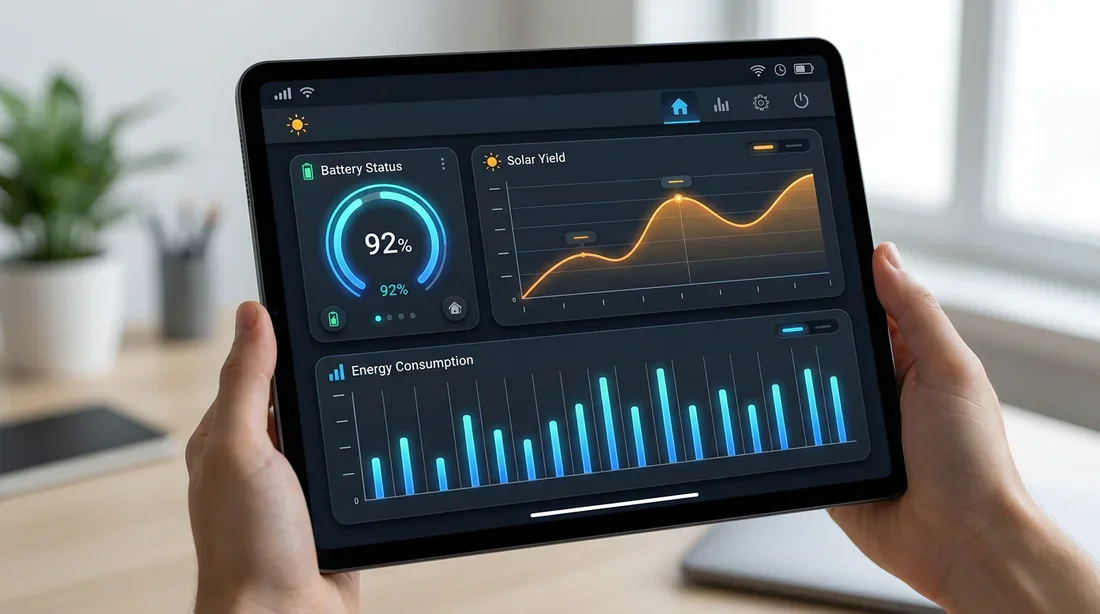
Visualisation des données solaires dans Home Assistant
La configuration des paramètres réseau
Le système a redémarré. Allez dans le menu des paramètres, puis ouvrez l'onglet des appareils et services. Cliquez sur le bouton d'ajout en bas et cherchez le composant que vous venez d'installer. La fenêtre de configuration réseau s'ouvre. Saisissez l'adresse IP statique préparée plus tôt. Le port de communication est souvent prérempli, mais vérifiez bien qu'il indique le port 8899. C'est le canal spécifique réservé aux flux locaux. Validez ensuite avec le fameux numéro de série de votre datalogger.
Le choix du profil matériel (Inverter Profile)
L'onduleur et votre serveur se parlent, mais ils utilisent un dialecte complexe. L'intégration a besoin de fichiers de traduction en format YAML pour déchiffrer les registres bruts de la machine. Déroulez le menu affiché à l'écran. Une longue liste de modèles s'offre à vous. Cherchez la référence exacte de votre onduleur. > 💡 Conseil Pro : En cette année 2026, de nombreuses marques blanches utilisent strictement la même électronique interne. Si votre modèle précis est absent de la liste, tentez d'appliquer des profils YAML issus des onduleurs ZCS, Bosswerk ou Deye de puissance équivalente. L'architecture des sondes est très souvent la même d'un modèle à l'autre.
Créer un dashboard énergie avec les données Solarman
La connexion est établie. Vous héritez d'un bloc de cinquante entités brutes totalement indigestes. Il faut maintenant exploiter le module graphique natif pour donner vie à tout ça. Allez dans vos paramètres, puis ouvrez la section dédiée aux tableaux de bord et choisissez l'onglet énergie. Cherchez le bloc de production solaire et ajoutez votre nouvelle source. Le capteur visé s'appelle généralement « Daily Production ». Le système assimile directement cette entité pour générer de superbes graphiques horaires colorés. Petite astuce pour un affichage sur tablette murale : créez une carte de type jauge pointant vers la puissance instantanée. Vous verrez physiquement chaque watt solaire entrer dans votre maison. Effet garanti.
Tableau de dépannage : les 3 erreurs fréquentes et nos solutions
L'informatique a ses humeurs. Voici les trois murs sur lesquels on bute régulièrement avec ce composant, avec les correctifs rapides à appliquer.
| Erreur rencontrée | Solution proposée |
|---|---|
| Délai d'attente dépassé (Connection timeout) | Le serveur ne voit pas le datalogger. Vérifiez l'adresse IP statique dans votre routeur. Autorisez bien le trafic TCP entrant et sortant sur le port 8899 au sein de votre réseau local. |
| Entités indisponibles ou "Unknown" | Le flux réseau passe, mais le texte est illisible. Le profil matériel choisi est le mauvais. Retournez dans les réglages et testez un autre fichier YAML jusqu'à voir les vraies valeurs s'afficher. |
| Conflit avec l'application mobile | Les anciens dongles WiFi saturent s'ils sont trop sollicités en parallèle. Fermez l'application officielle sur votre smartphone et coupez son actualisation en arrière-plan. Laissez respirer le processeur du composant. |
L'avis de la rédaction : faut-il supprimer l'application officielle ?
Dès que la lecture locale fonctionne à merveille, on a tous envie de supprimer l'application Solarman Smart pour de bon. Je vous invite plutôt au pragmatisme. Glissez-la dans un dossier caché de votre téléphone et oubliez-la temporairement. Même si vous consultez vos rendements uniquement sur votre propre interface locale sombre et personnalisée, l'outil du fabricant garde deux utilités de taille. C'est la seule voie certifiée pour pousser les mises à jour de firmware de votre onduleur. Surtout, en cas de panne matérielle, le SAV du constructeur exigera presque systématiquement de voir les codes d'erreur remonter sur son cloud avant d'appliquer la garantie. Ne vous privez pas de ce filet de sécurité bêtement. Reprendre la main sur ses propres données en zappant les serveurs extérieurs est la marque d'une installation bien pensée. Avez-vous trouvé tout de suite le profil matériel exact de votre équipement ou avez-vous dû ruser en piochant dans ceux d'une marque concurrente ? Racontez-nous vos galères et vos astuces de configuration dans les commentaires.
❓Foire Aux Questions (FAQ)
Faut-il internet pour utiliser Solarman sur Home Assistant ?
Non, pas du tout. L'intérêt de ce montage est justement de tout faire passer par votre réseau local, en LAN. Si votre fournisseur d'accès à internet subit une panne, vos scénarios domotiques et votre remontée d'information continuent de tourner à plein régime chez vous.
Quel port réseau utilise le datalogger Solarman ?
Il sollicite le port TCP 8899 dans l'écrasante majorité des cas. C'est un standard industriel qui laisse le composant interroger les registres de la machine à grande vitesse.
L'intégration marche-t-elle avec les onduleurs Deye et Sofar ?
Totalement. Ces marques et d'autres fabricants comme Bosswerk exploitent la technologie de communication Solarman sous le capot, en marque blanche. Leurs puces d'acquisition respectent exactement le même protocole de transmission réseau.